

给项目补文档,最开始的需求通常很简单:写几页安装说明,再放几个使用示例。
等内容多起来,问题就出现了。README 越写越长,旧版本和新版本的用法混在一起,想找一个配置项还得反复翻页面。好不容易搭了个文档站,发现组件演示、全文搜索、多语言又要一个个补。
那么,能不能一开始就选一个合适的工具?
这次我整理了十套开源方案,从 VitePress、dumi,到面向完整产品文档的框架。重点看三件事:内容怎么写、能力怎么扩展、以后怎么维护。默认主题好不好看也会看,但它不能替我们决定整个项目的方向。
资料与截图核实日期:2026 年 11 月 6 日。这里的 Top 10 是按项目影响力、公开维护记录和用途覆盖整理的选型清单,序号为阅读顺序。MkDocs 与 Material for MkDocs 合并算一套方案。本文基于官方文档、仓库和实际页面观察,并运行了一个 VitePress 颜色交互示例。其他机制图均标为示意,安装、构建速度和长期运行效果不在本次比较范围内。
先想清楚,我们要生成什么
本文讨论的是把 Markdown、MDX、代码注释等资料,组织成可以浏览、搜索和部署的文档网站。
如果只看最终页面,这些工具似乎差不多:左边目录,中间正文,右边当前页面的标题。但背后的工作方式差别挺大。
多数方案会在构建时生成 HTML,然后把产物部署到静态托管服务。docsify 则直接在浏览器里加载和解析 Markdown。Nextra、Fumadocs 又可以借助所在框架,把文档和应用放在一起,是否需要运行服务器取决于具体配置。
选择前,我建议先回答三个问题:
主要写什么? 是文字教程、组件示例,还是从代码注释生成的 API 手册?
哪些功能现在就需要? 搜索、多语言、多个产品版本,还是交互式演示?
谁来维护? 熟悉 Vue 的个人开发者、React 团队,还是已经有 Python 文档流程的项目?
比如我们要写一个小工具的文档,内容包括“安装、快速开始、配置项、常见问题”。先让这四部分能写、能找、能部署,就已经解决了主要需求。只有真的出现旧版本兼容、多个语言维护等问题时,再增加对应的复杂度。
下面这张表先用来缩小范围,具体取舍再往下看。
01 · VitePress
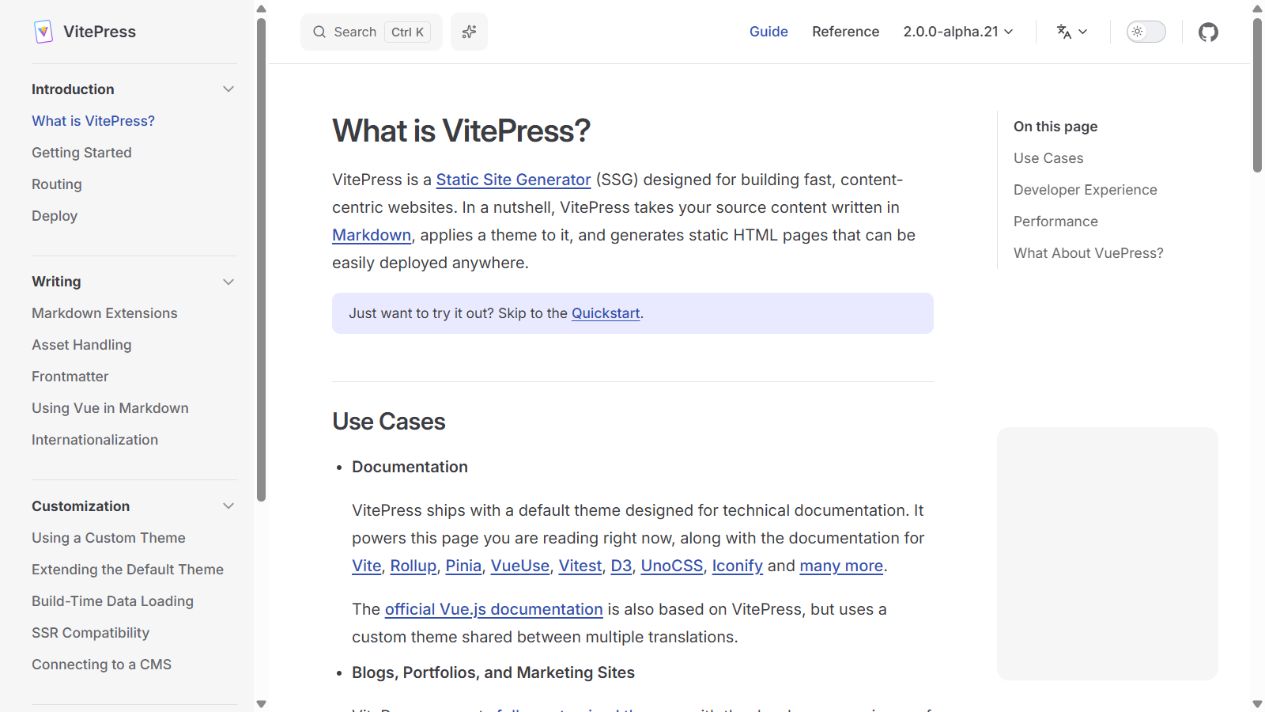
截图:VitePress 官方介绍页。
VitePress 的路径很直接:写 Markdown,套用主题,生成静态 HTML。默认主题已经把导航、侧边栏、正文目录等文档站常见部分安排好了,适合从前面那四页小工具文档开始。
比较有意思的是,每个 Markdown 页面也可以作为 Vue 组件处理。普通段落照常写,需要交互时再引入 Vue 组件。比如讲一个颜色配置项,可以在说明旁边放一个颜色选择器,让读者直接看到变化。
光说“支持 Vue”,还是有点抽象。这里我用 VitePress 1.6.4 做了一个小例子:.md 文件负责标题和说明,再引入 ColorPicker.vue。左边放关键源码,右边就是同一页文档中的运行效果。
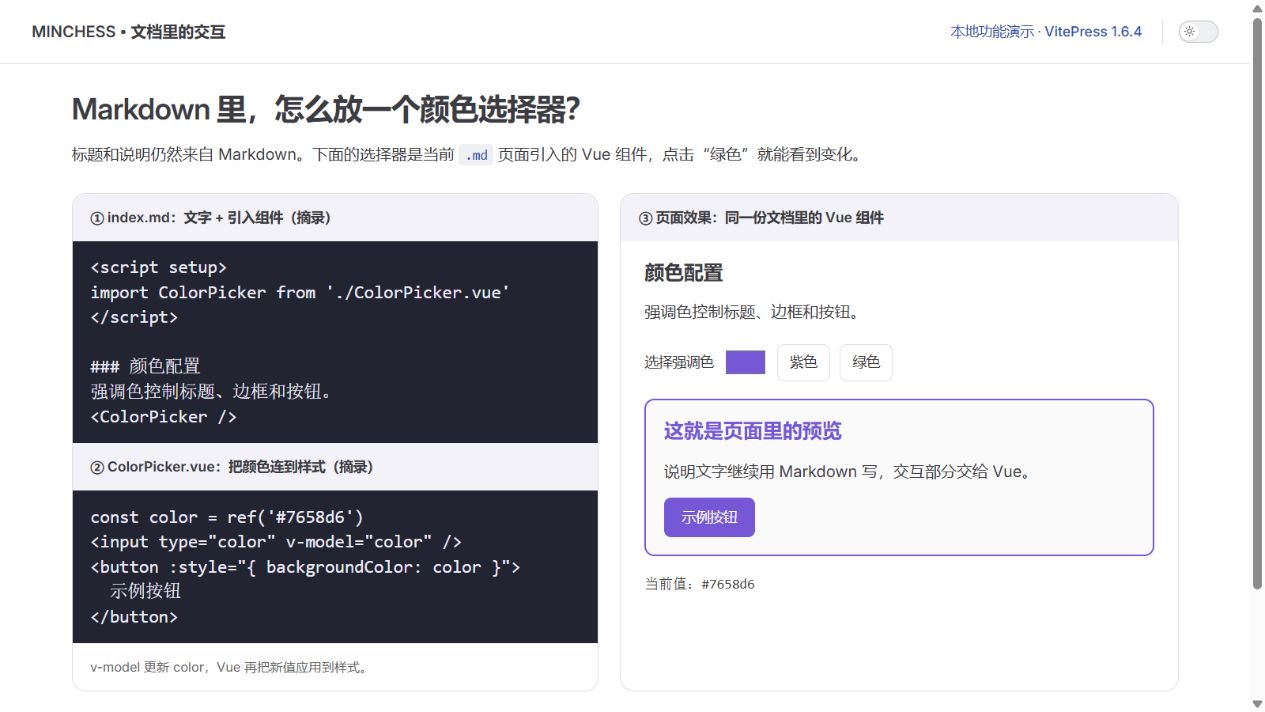
本地运行截图:Markdown 中的 <ColorPicker /> 对应右侧交互区。紫色是组件的初始值。
看左下角的两处绑定就好:v-model="color" 把颜色输入连到组件状态,:style 再把这个值连到按钮样式。标题和边框也绑定了同一个值,所以切成绿色后,它们会一起更新。
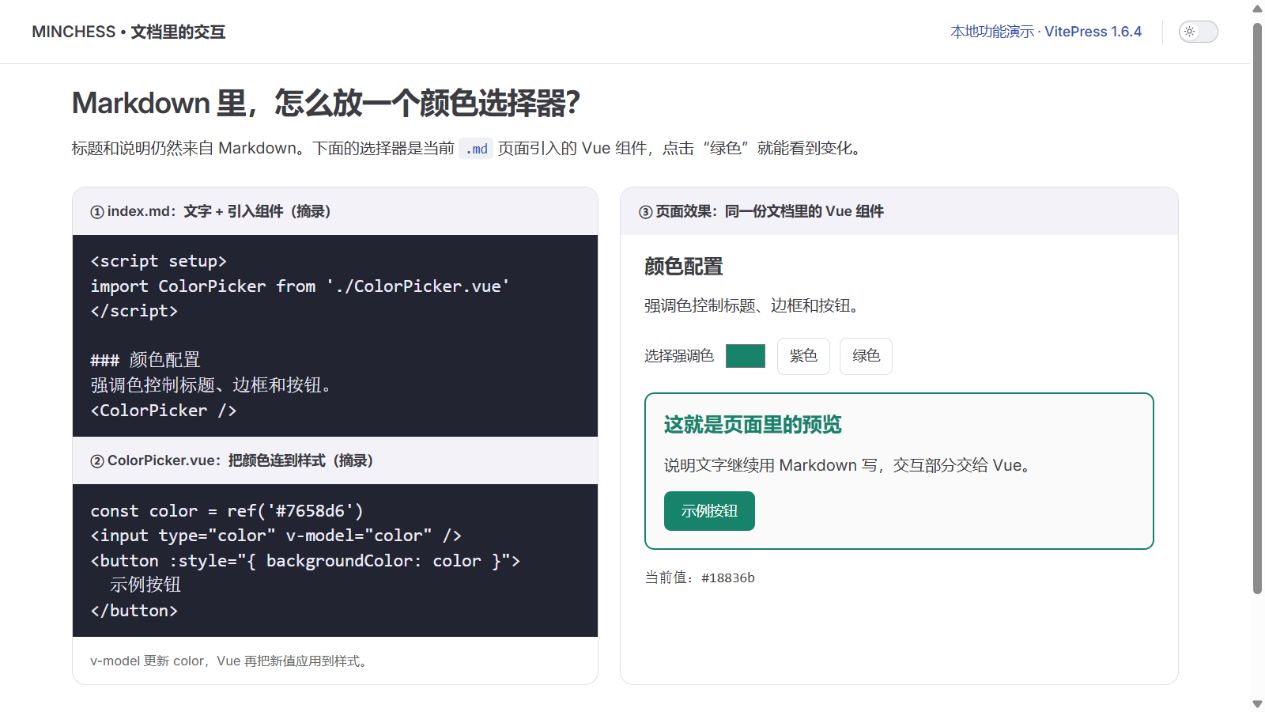
本地运行截图:当前值变为 #18836b,标题、边框和按钮同步变化。本次也检查了原生颜色输入与预设按钮都能更新状态。
到这里,“文档里加交互”就具体了:读者一边看配置说明,一边验证颜色会影响哪些元素。普通说明继续用 Markdown 写;要演示的那一小块,再用 Vue 处理。截图左侧保留了这个例子的关键源码,颜色输入、组件状态和样式之间的对应关系可以一起对照。
搜索方面,默认主题提供基于 MiniSearch 的本地全文搜索,启用 local provider 即可;也可以接入 Algolia DocSearch。多语言需要配置不同语言的内容与导航,翻译本身仍然要有人维护。
它比较贴合“文字说明为主,偶尔补一点交互”的需求。若要自动生成复杂 API 手册,或把多个产品版本一起维护,还需要补充自己的流程。尤其是组件 demo 的隔离、源码展示等需求,不能只因为 Markdown 能放 Vue 组件,就认为整套组件研发能力已经齐了。
这次官网展示的是 2.0.0-alpha.21,版本菜单也保留了 1.6.4 入口。建站时要确认采用哪条版本线,避免把 alpha 文档里的能力直接套到旧版本上。
02 · dumi
截图:dumi 官网。
如果我们的文档对象是一套组件库,光写参数说明还不够。读者往往想先点一下按钮、切一下状态,再看看这段效果对应什么代码。
dumi 就围绕这件事展开。官方支持把 JSX、TSX 代码块解析成 React demo,也支持引用外部 demo 文件。示例复杂起来时,可以把代码留在独立文件里,文档负责组织说明,读者仍然能查看对应源码。
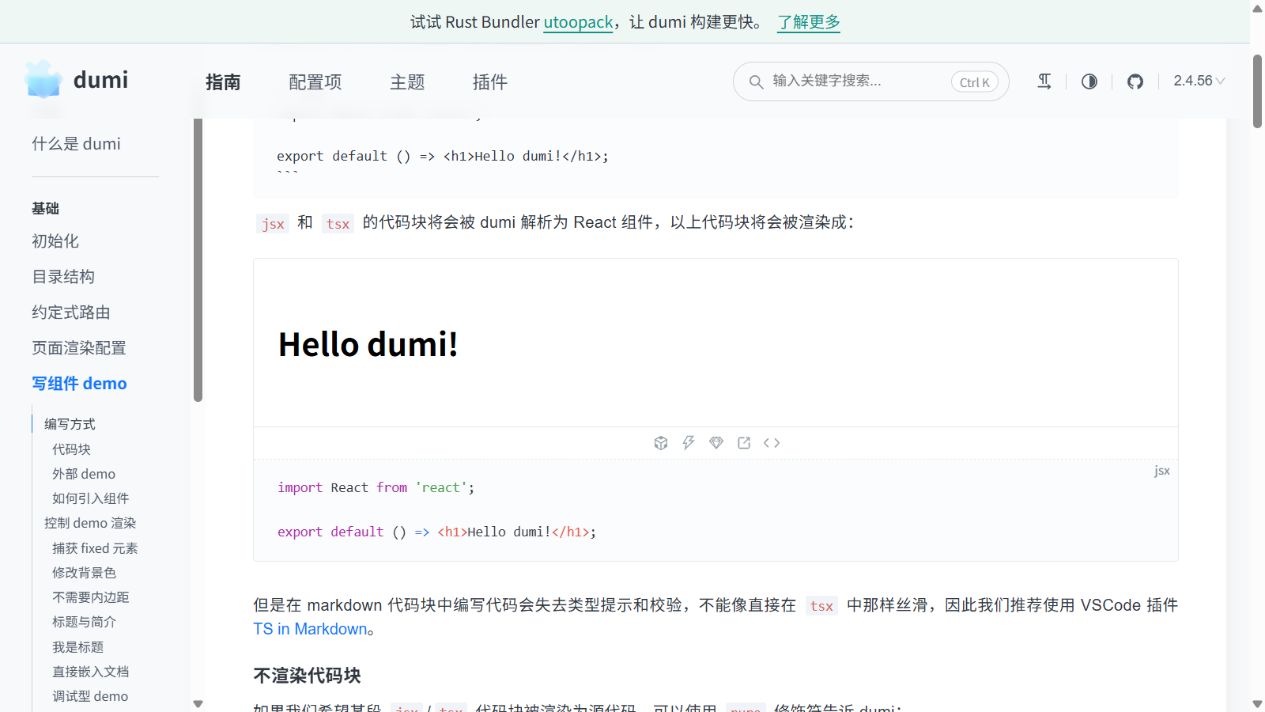
截图:官方 demo 指南。上面是渲染后的 Hello dumi!,下面是对应 JSX;代码同时承担示例和效果演示。
对组件库文档来说,这样放在一起很实用。读者先确认是不是自己要的效果,再看怎么调用组件,就不用在一张图片和另一个源码文件之间来回找。
它还提供内置全文搜索,标题、正文和 demo 都在覆盖范围内;主题系统、组件资产元数据和与 father 的集成,也都偏向组件研发场景。相比只有几篇文字说明的站点,组件库更容易用上这些能力。
这里有两个需要提前看清的条件。首先,自动 API 表格目前在官方文档中仍标为实验性:基于 JSDoc 和 TypeScript 类型解析 React 组件,需要开启配置;文档还明确写了顶层属性、多语言描述,以及 Windows 环境方面的限制。其次,Vue 3 支持通过 @dumijs/preset-vue 插件集提供,相关页面同样标注了实验性。
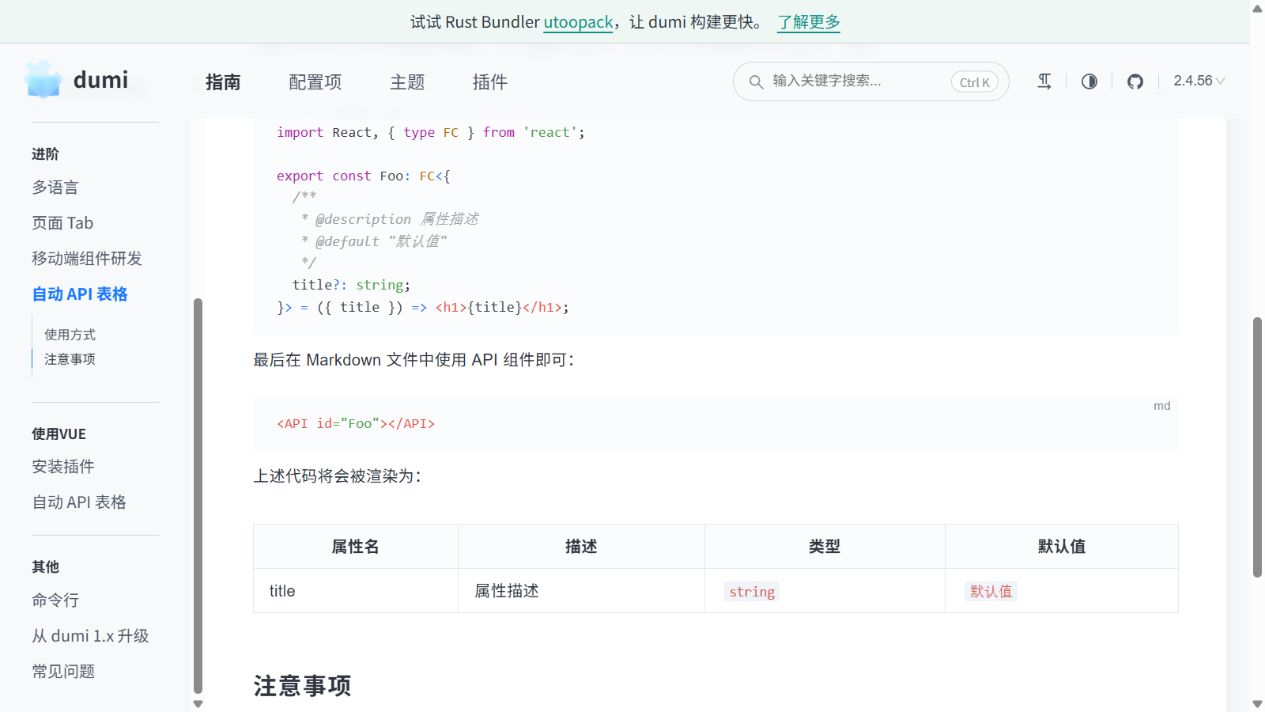
截图:自动 API 表格指南。上方 title?: string 与注释,对应下方的属性名、描述、类型和默认值;Markdown 用 <API id="Foo"></API> 引入表格。
这张图可以帮助我们分清两件事:demo 让读者看到组件效果,API 表格把解析出的属性说明列出来。后者要先配置解析器和入口文件,再确认生成结果是否完整。
所以我会优先把 dumi 放进 React 组件库的候选名单;只有文字教程时,它的组件研发能力未必是必需的。如果要依赖自动 API 表格,先拿项目里一个真实组件验证解析结果,会比看展示页更有帮助。
项目入口:官网 · 仓库 · MIT。参考:写组件 demo、自动 API 表格、Vue 支持。
03 · Docusaurus
截图:Docusaurus 官网。
小工具的配置项比较稳定时,维护一份最新文档就够了。但如果产品的 v1、v2 同时有人使用,同一个参数在两个版本里还有不同含义,这时版本管理就成了实际需求。
Docusaurus 提供文档版本机制:把某一阶段的文档与侧边栏保存为独立版本,让最新内容继续演进。它也提供多语言支持和博客能力,适合把使用指南、版本说明、更新文章组织成一个完整站点。
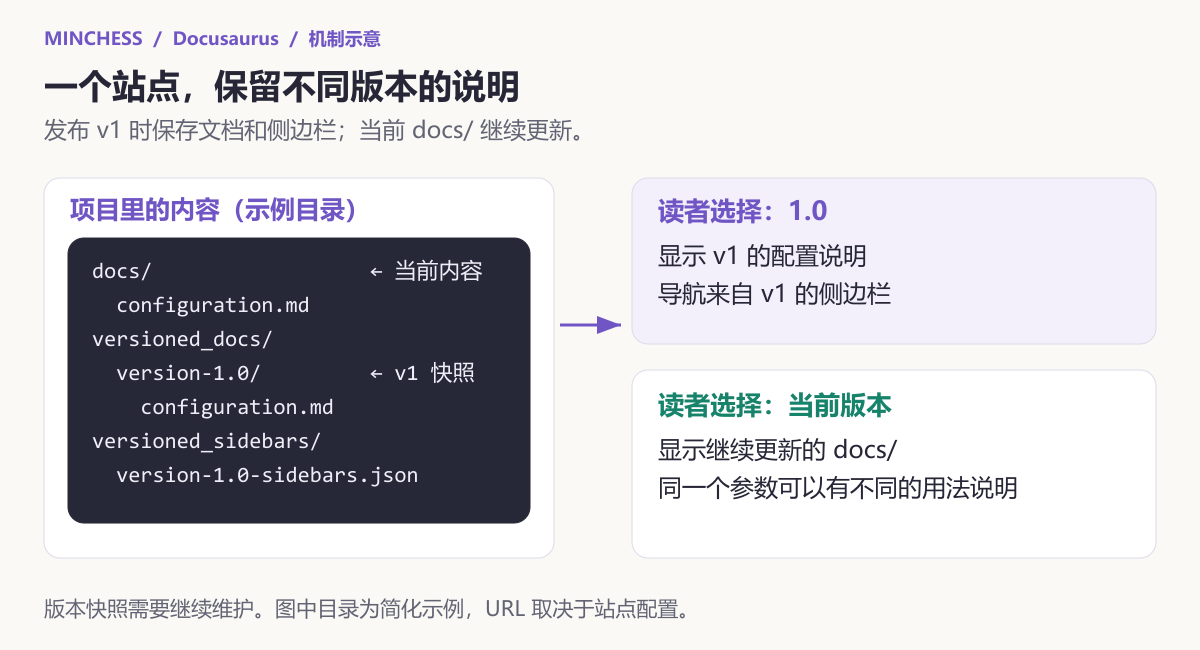
机制示意:根据官方版本管理说明绘制,文件名与版本号为例子。
可以把它理解成给文档留一个当时的状态。左边的当前内容继续改,v1 的正文和目录则保存在对应版本文件里;读者选 v1 时,看到的就是这套说明。版本选择器背后有实际内容副本,后续修正文档时也要考虑哪些版本需要一起改。
正文使用 Markdown、MDX,可以嵌入 React 组件,页面和布局也能用 React 扩展。对已经熟悉 React 的团队来说,这些定制方式比较容易接上现有开发习惯。
搜索要单独看。官方优先支持 Algolia DocSearch,需要配置服务和索引;本地搜索是官方文档列出的社区方案。不能看到官网有搜索框,就默认安装后已经拥有一套不依赖外部服务的搜索。
版本功能也会增加内容副本和构建成本。官方自己就建议只在需要时开启,并控制维护的版本数量。对于前面只有四页的小工具文档,我会先维护单版本;当用户确实需要查旧版用法时,再启用它的版本机制。
项目入口:官网 · 仓库 · 代码采用 MIT。参考:版本管理、搜索方案。
04 · docsify
截图:docsify 官网。
docsify 的特点是省去预先生成 HTML 的步骤。浏览器打开入口页面后,动态读取 Markdown,再把内容显示出来。官方快速开始围绕 index.html、README.md 等文件展开,可以部署到 GitHub Pages 等静态托管环境。
简单理解一下,修改源文件之后,更新的是读者浏览时会读取的 Markdown。对几页项目说明、一个小型知识库来说,这样的流程比较轻。
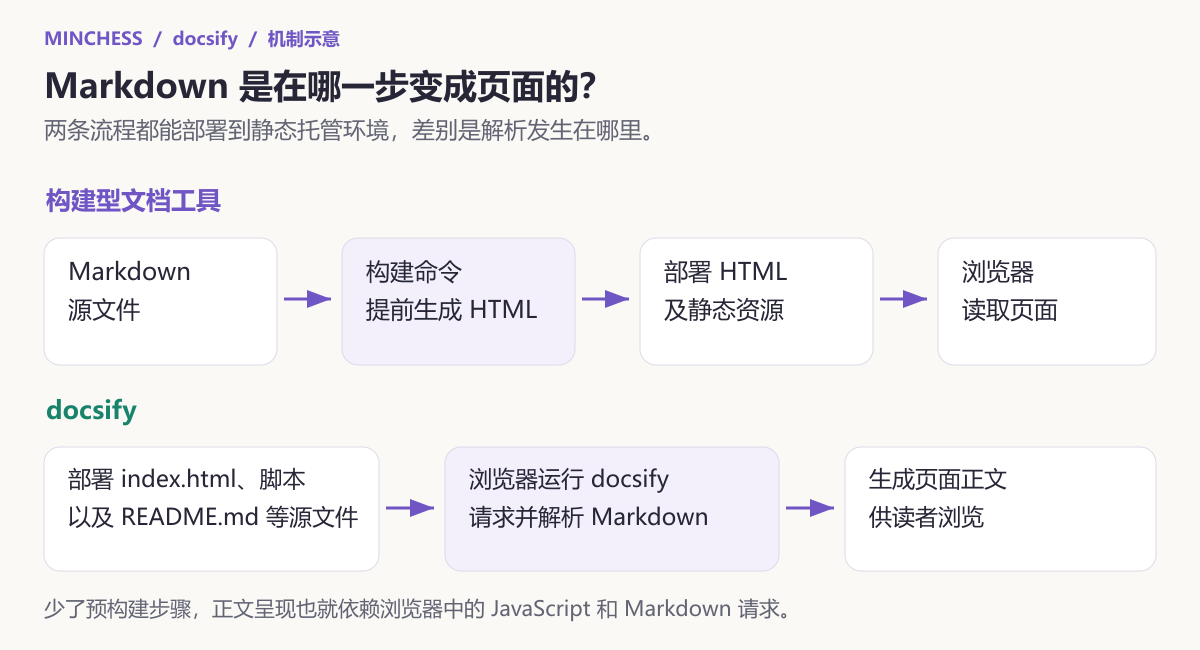
流程示意:上面在构建时生成 HTML,下面由浏览器运行 docsify 后请求并解析 Markdown。
图里的关键差别是“解析在哪儿发生”。前者把生成好的页面交给托管环境;后者把入口、脚本和 Markdown 放上去,由读者的浏览器完成正文呈现。这也解释了为什么 docsify 的发布流程简单,但阅读时仍需要相应脚本与源文件能够加载。
它有主题和插件机制,全文搜索通过插件提供。但少了构建步骤,并不意味着什么都不用维护:侧边栏、导航、插件版本、脚本的加载地址,依然属于站点的一部分。
浏览器端解析也带来边界。页面正文的呈现依赖 JavaScript 和 Markdown 请求,SEO、无脚本阅读,以及网络失败时的表现,都需要结合自己的用途评估。若内容需要稳定地以预生成 HTML 交付,我会更倾向于清单里的构建型方案。
docsify 适合先把小规模内容变成可浏览的网站。文档规模扩大后,要重新检查搜索索引、插件组合和页面加载流程,不能只凭“没有构建”判断它长期一定更省事。
05 · mdBook
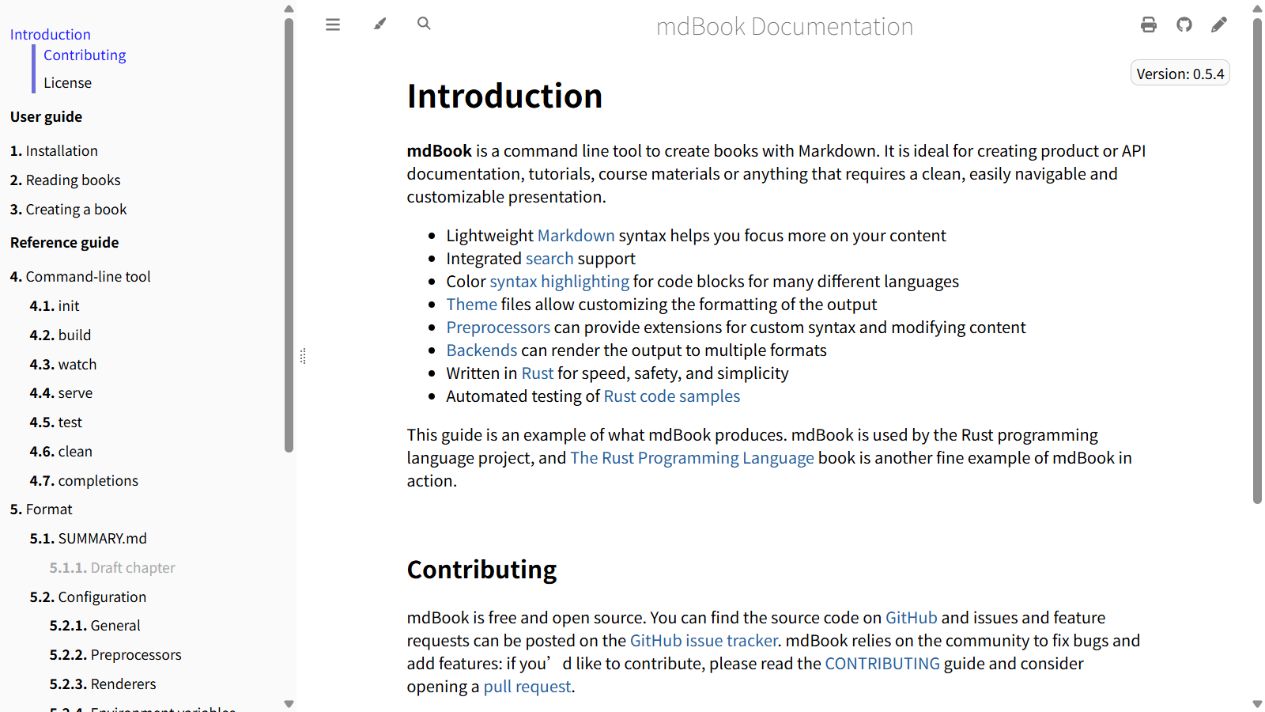
截图:mdBook 官方文档。
有些内容的阅读顺序很重要。比如一份入门教程,先讲安装,再讲基本概念,最后才进入进阶配置。它更接近一本书,目录就是学习路径。
mdBook 是用 Rust 编写的命令行工具,使用 Markdown 创建这种章节式内容。SUMMARY.md 定义目录和章节层级,构建后得到带目录、章节导航和搜索的页面。上面的官方文档本身就是一个例子。
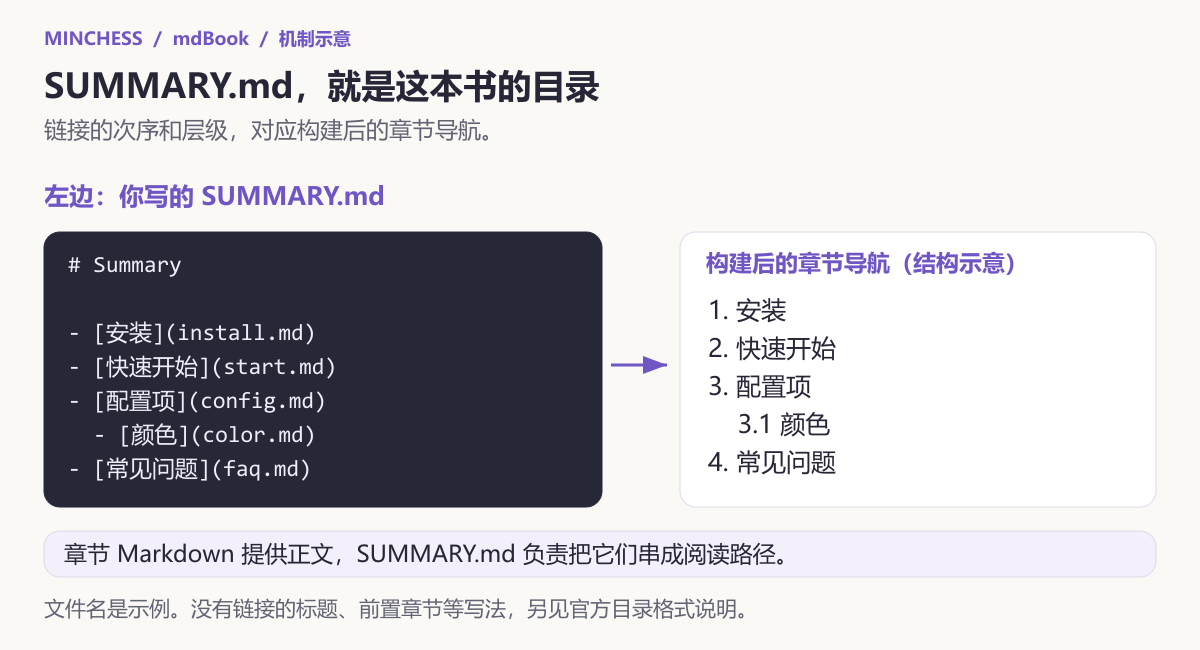
机制示意:左边是示例目录文件,右边是对应导航;“颜色”缩进一层,就成为“配置项”下的章节。
我们不需要另外手写一份页面菜单。先把章节文件写好,再在 SUMMARY.md 里安排阅读次序;调整链接的位置和层级,目录也跟着这条学习路径组织。
它提供代码高亮、主题定制,以及预处理器和其他输出后端的扩展方式。对 Rust 教程还有一个实际优势:mdbook test 可以检查 Rust 代码示例。不过这个能力不能直接理解成所有语言的代码块都会自动验证。
如果我们的四页说明逐渐变成一套从基础到进阶的教程,mdBook 就很合适。若目标是组件展示、复杂产品首页,或多个语言与产品版本同时管理,需要额外组织工具和发布流程。
写内容的人不必因为工具使用 Rust 就先学会 Rust。真正需要接受的是它以“书和章节”为中心的组织方式。内容符合这种结构,维护起来才会顺手。
项目入口:官方文档 · 仓库 · MPL-2.0。参考:目录文件、代码示例检查。
06 · MkDocs + Material
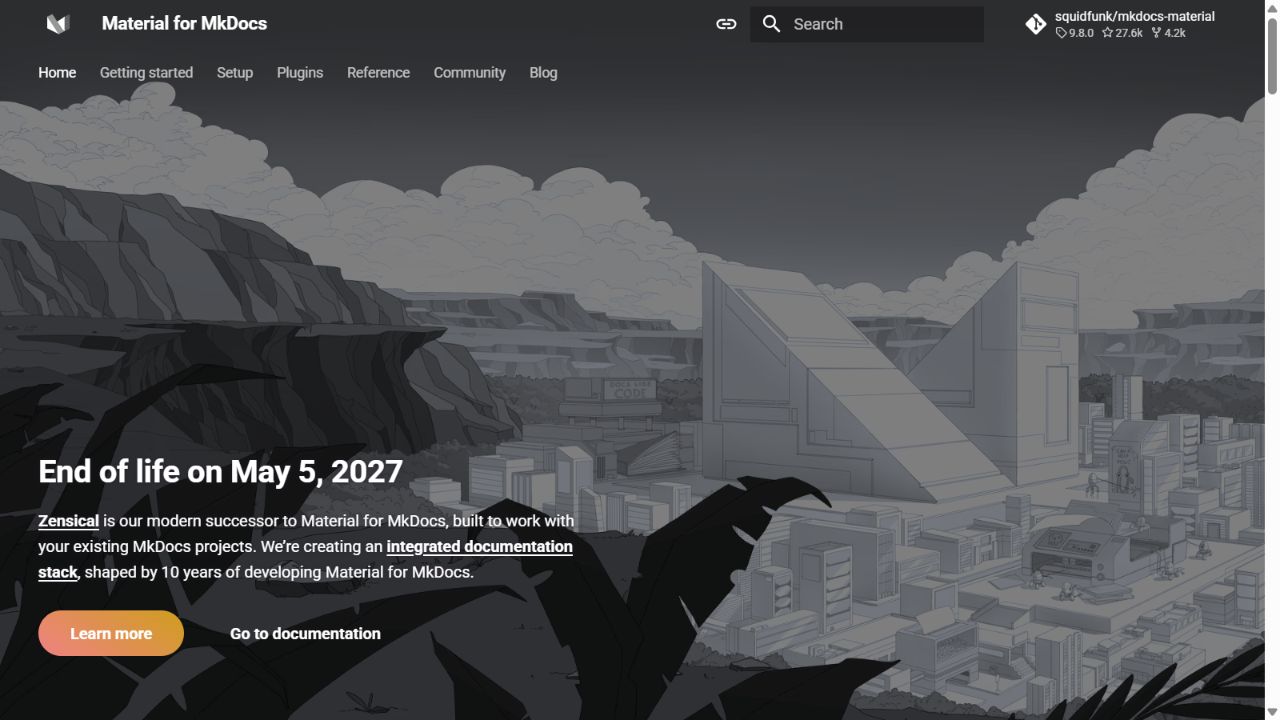
截图:Material for MkDocs 官网,首页明确显示维护期限。
这一套要分两层理解:MkDocs 负责把 Markdown 文档构建成网站,常见配置集中在 mkdocs.yml;Material for MkDocs 提供主题、内容呈现和配套能力。
它适合喜欢用 Markdown 和 YAML 管理内容、希望少写前端页面的人。搜索、代码注释、内容标签页、提示块等能力,让技术说明可以写得比较丰富。插件还能继续补充需求,例如版本发布可与 mike 配合。
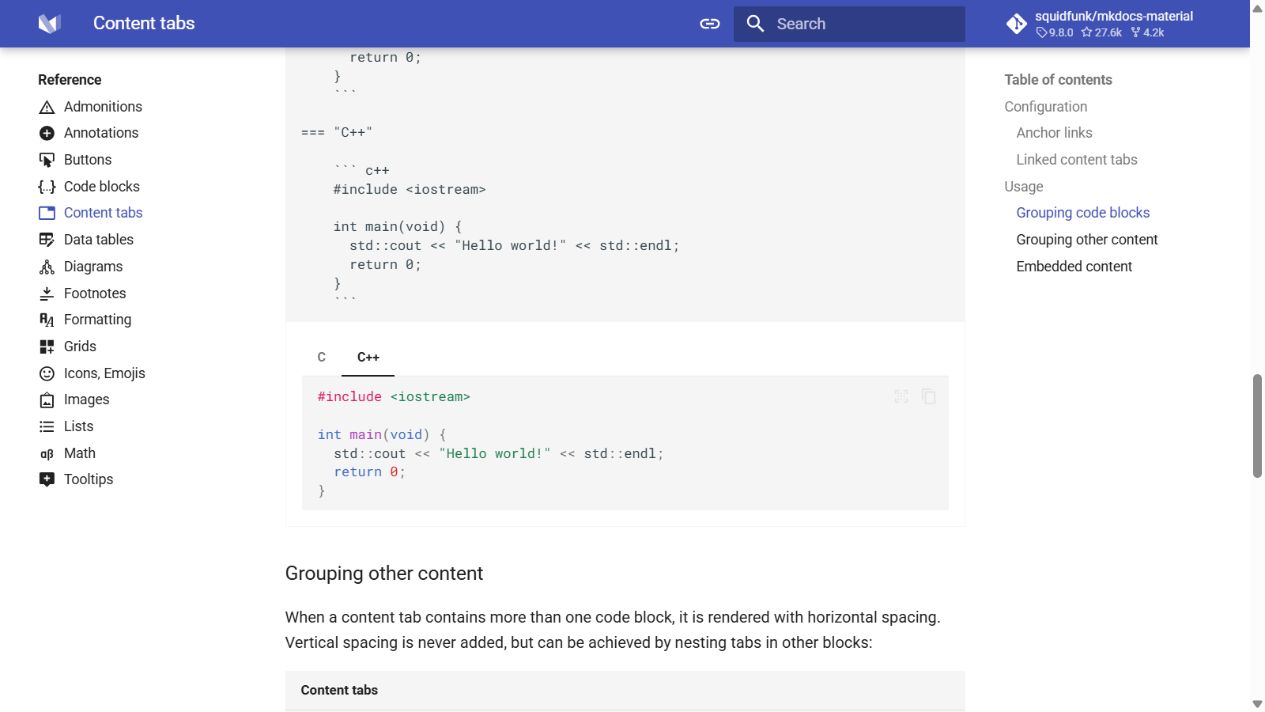
截图:内容标签页指南。上方用 === "C++" 声明分组,下方点击 C++ 标签后展示对应代码。
比如同一个操作要给出 C 和 C++ 两种写法,就可以放进这组标签页,让读者只看自己需要的语言。它需要在 mkdocs.yml 中配置对应 Markdown 扩展;图片展示的是官网配置好的效果。
但是,现在推荐它必须补上一条维护信息。截至本次核实,Material 官网明确写着 “End of life on May 5, 2027”,并说明关键维护将持续到 2027 年 5 月 5 日。 团队提供了后继项目 Zensical 的兼容与迁移入口。这个日期针对 Material for MkDocs,不能直接推成 MkDocs 核心的同一停止维护日期。
我的取舍会分开:已有 MkDocs + Material 站点,可以先继续维护内容,整理插件和自定义主题,再评估迁移;从零建设、准备长期维护的新站点,则需要把这条生命周期信息放到选型前面,连同维护成本一起考虑。
它仍然值得出现在清单里,因为不少已有项目正在使用这套方案。只是放在 2026 年讨论,不能只照着旧推荐文章写“成熟、功能多、直接选”。
项目入口:MkDocs · Material · 核心仓库 · 主题仓库。MkDocs 为 BSD-2-Clause,Material 为 MIT。参考:版本发布、官方迁移入口。
07 · Nextra
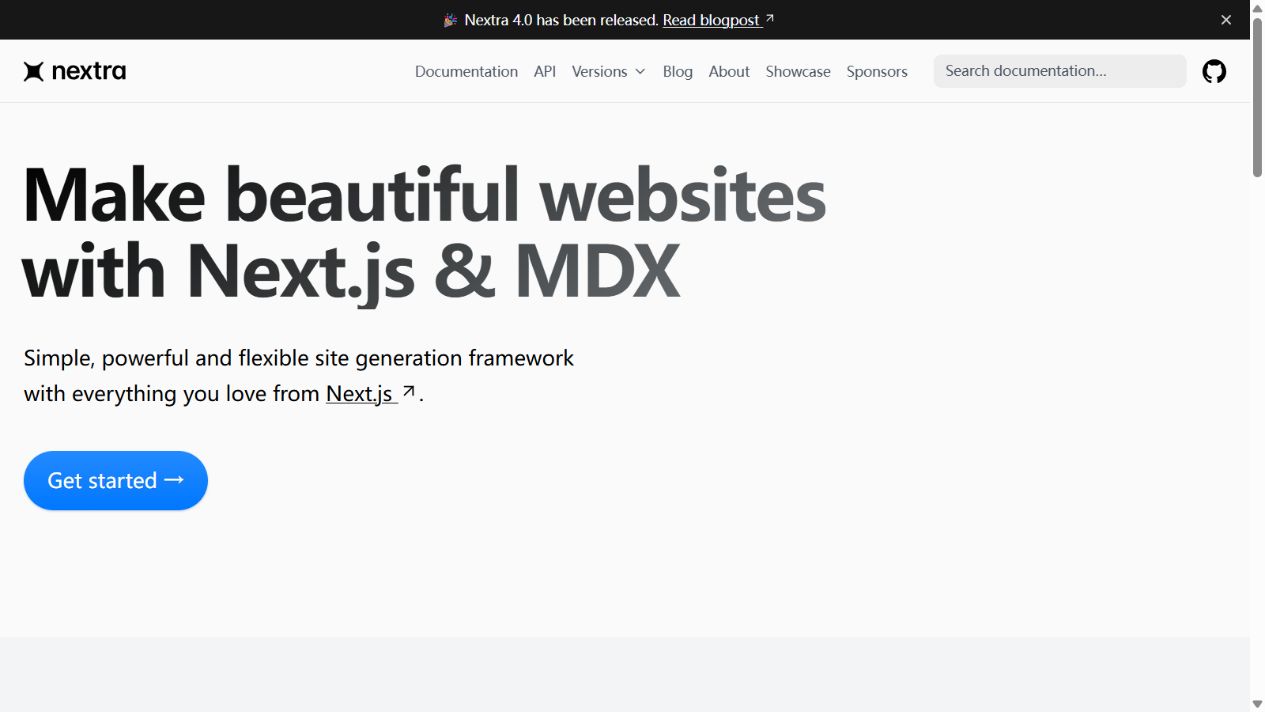
截图:Nextra 官网。
如果已有网站使用 Next.js,单独再维护一个完全不同的文档工程,往往会多出一套布局、路由和发布流程。Nextra 的价值就在于把 Markdown、MDX 内容与 Next.js 的页面能力结合起来。
它提供文档主题,包含导航、目录、深浅色模式等常见界面;官网也明确介绍了基于 Pagefind 的全文搜索,在构建时建立索引。需要交互内容时,可以在 MDX 里使用 React 组件。
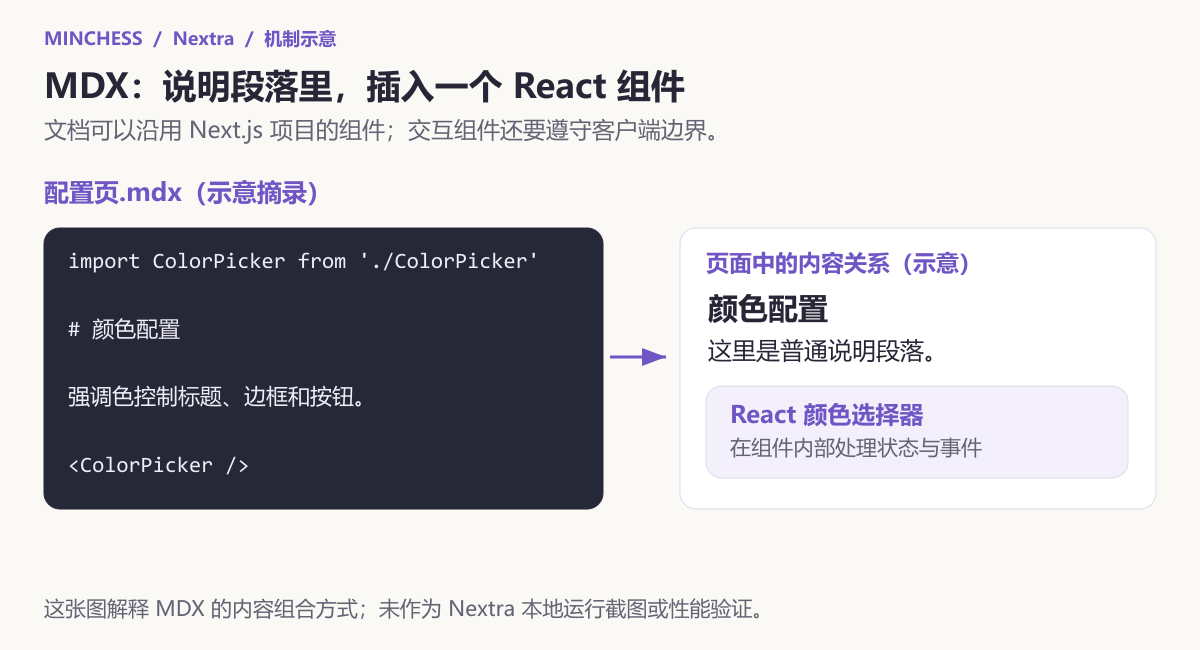
内容组合示意:MDX 写说明并引入 React 组件;右边表示两类内容在同一页中的关系。
还是前面那个颜色配置例子,说明段落留在 MDX,状态和事件放进 React 组件。与 VitePress 的思路相近,接入的组件体系换成了 React。已有 Next.js 工程时,还要按其规则处理客户端交互组件。
这条路径适合让文档区沿用网站已有的组件、样式和布局。官方还提供多语言和静态导出的相关指南,具体采用静态生成还是其他渲染方式,要回到 Next.js 的配置与功能限制上判断。
需要承担的成本也来自这层关系。Next.js 的路由、服务端与客户端组件边界,以及版本兼容,都可能成为文档工程的一部分。只为了放几页文字而新引入整个应用框架,未必划算。
所以我会优先推荐已有 Next.js 项目评估 Nextra。对独立的小型文档站,则先比较自己的定制需求,看看是否真的需要这层应用能力。
08 · Fumadocs
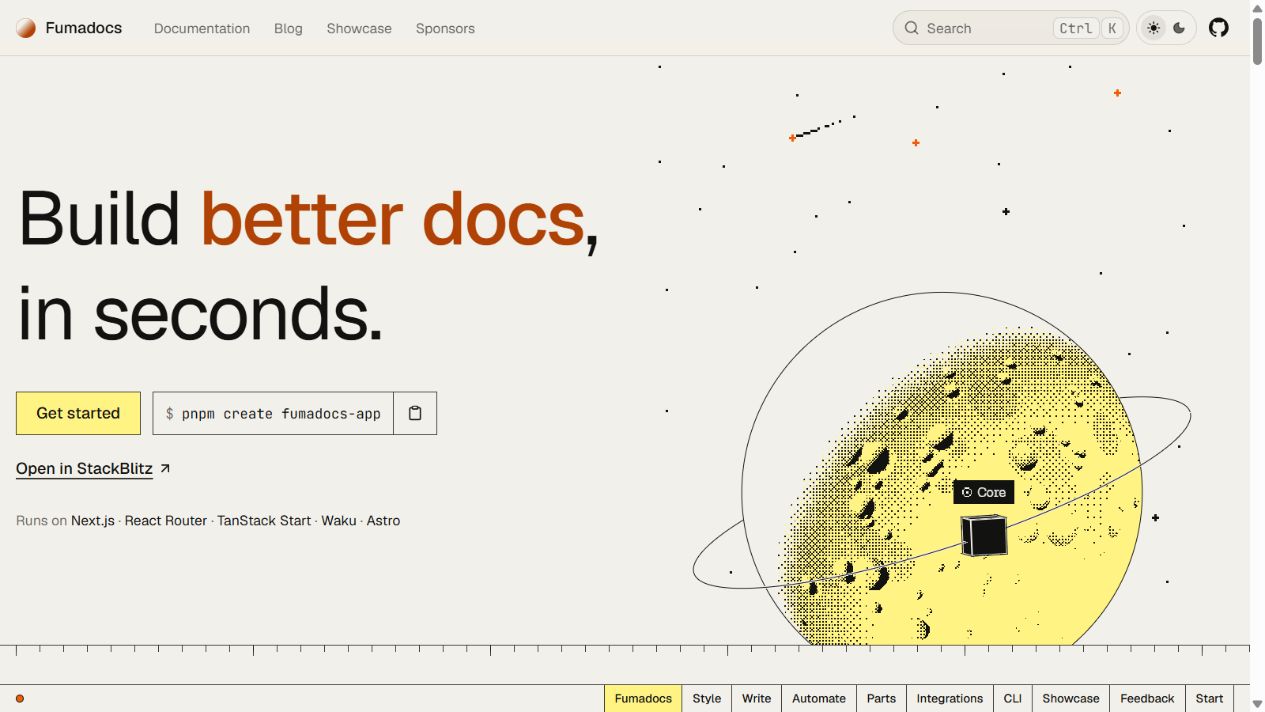
截图:Fumadocs 官网。
Fumadocs 也常出现在 React 文档项目里,但它强调可组合的结构。官方把它解释为 UI、Core 和 Content Source 的组合,各层可以单独承担职责。
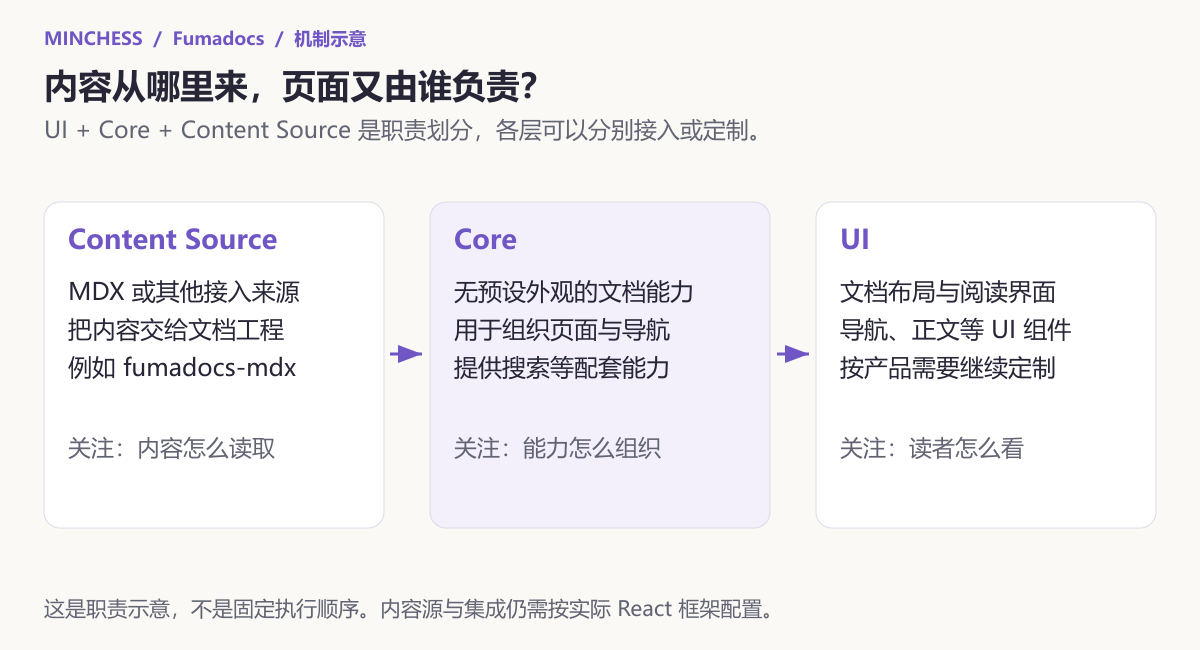
职责示意:根据官方架构说明绘制,箭头表示内容与能力的衔接。
先看内容从哪里读进来,再看文档能力怎样组织,最后看读者使用什么界面。这样拆开之后,换内容源、调整导航和定制页面就有了各自的位置;图中的分层表达职责,具体接法仍要回到项目配置。
这个设计比较适合已经有产品工程、愿意写代码定制页面的团队。内容可以来自 MDX 或其他接入的来源,页面与产品组件结合,导航和展示逻辑也可以继续调整。当前官网列出了 Next.js、React Router、TanStack Start、Waku、Astro 等接入入口,不能再把它简单限定为一个 Next.js 主题。
如果文档还要包含接口说明,官方 OpenAPI 集成值得看:可以从规范生成 API 页面,呈现参数、响应示例和交互式请求体验。它需要安装与配置对应集成,并不是新建项目后所有能力就自动开启。
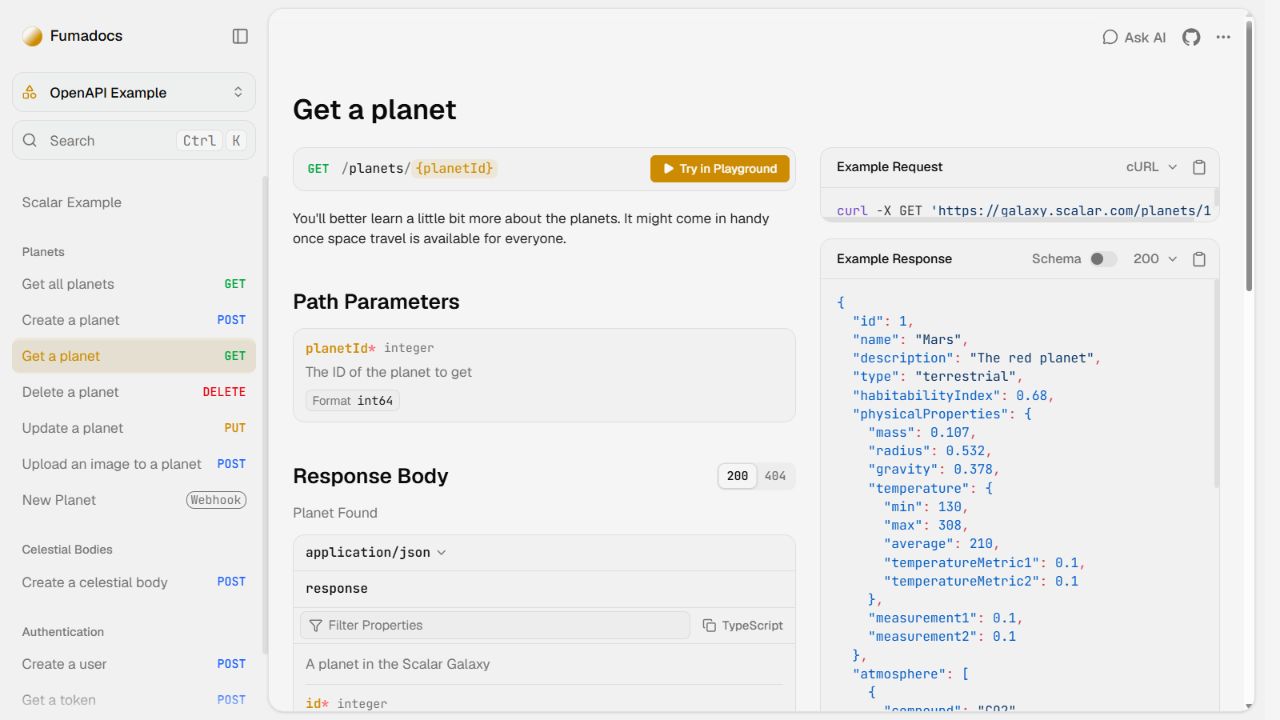
截图:官方 OpenAPI 示例。左边是 planetId 参数和响应结构,右边是 cURL 请求与示例响应;Try in Playground 是交互入口。
这张图就比一句“支持 OpenAPI”直观了。参数类型、响应字段和请求示例被组织到同一个接口页面里,读者不用自己把几份资料拼起来。本次观察了页面展示,没有发送示例接口请求。
部署方面也有一个条件。官方静态构建指南说明,默认采用服务端优先的方式;要输出静态站点,需要配置所在框架,并调整内置搜索的服务端与客户端配置,让索引静态保存、搜索在浏览器计算。
我会把它放在“文档需要像产品的一部分那样被开发”的场景里。自由度高,意味着团队也要维护相应代码。只想改几个导航标题就上线的人,可以先看默认流程更集中的方案。
项目入口:官网 · 仓库 · MIT。参考:架构说明、OpenAPI、静态构建。
09 · Astro Starlight
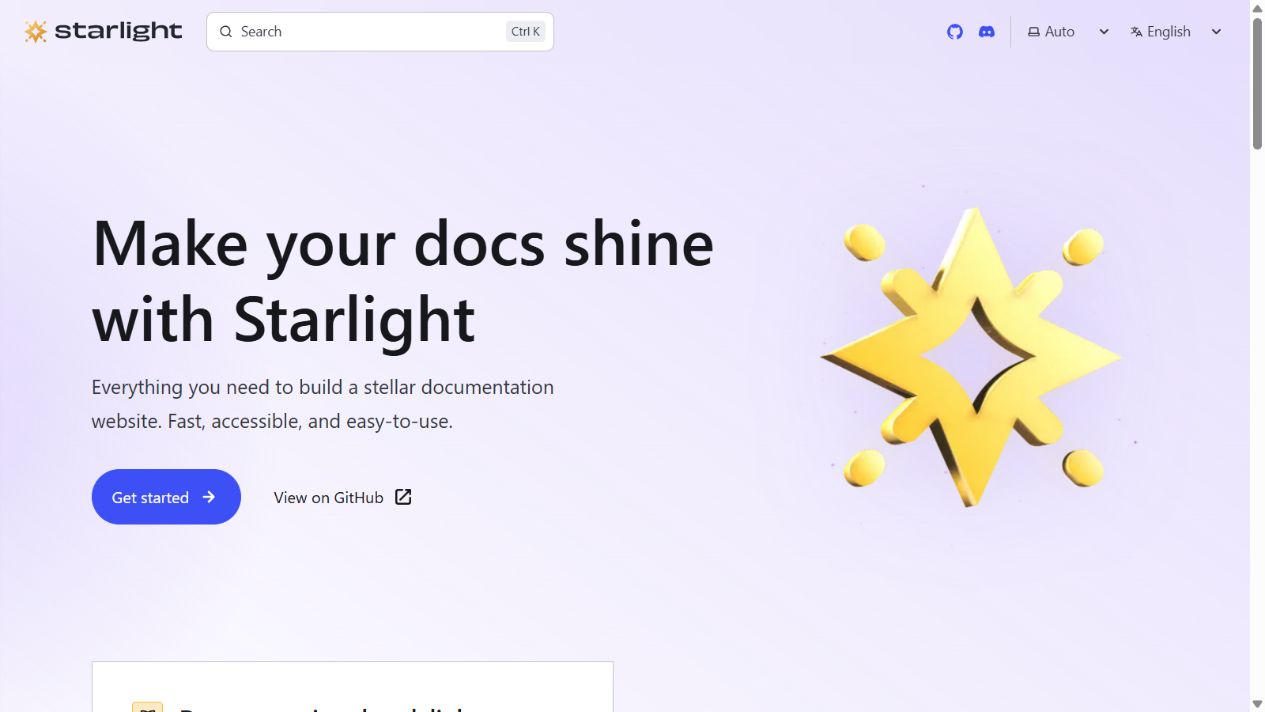
截图:Starlight 官网。
Starlight 是 Astro 的文档方案,站点导航、搜索、多语言、代码高亮和深浅色模式都在它的基础能力范围里。对一个独立文档站来说,这些已经覆盖了不少常见需求。
内容可以使用 Markdown、MDX 等格式;要接入其他 UI 组件,也能沿用 Astro 的集成能力。这里要分清“可以扩展”和“已经集成”:使用 React、Vue 等组件时,仍需按所选集成的规则配置。
我比较看重它的出发点:先提供完整的文档阅读框架,再让开发者按需求扩展。如果已有 Astro 网站,它也值得优先评估,减少在两套工程之间维护相同页面元素的工作。
需要多语言时,除了界面配置,还得安排翻译内容、导航和更新流程。需要多个产品版本时,也要进一步评估插件或自己的组织方式。基础功能齐全,不代表文档内容的维护流程已经自动解决。
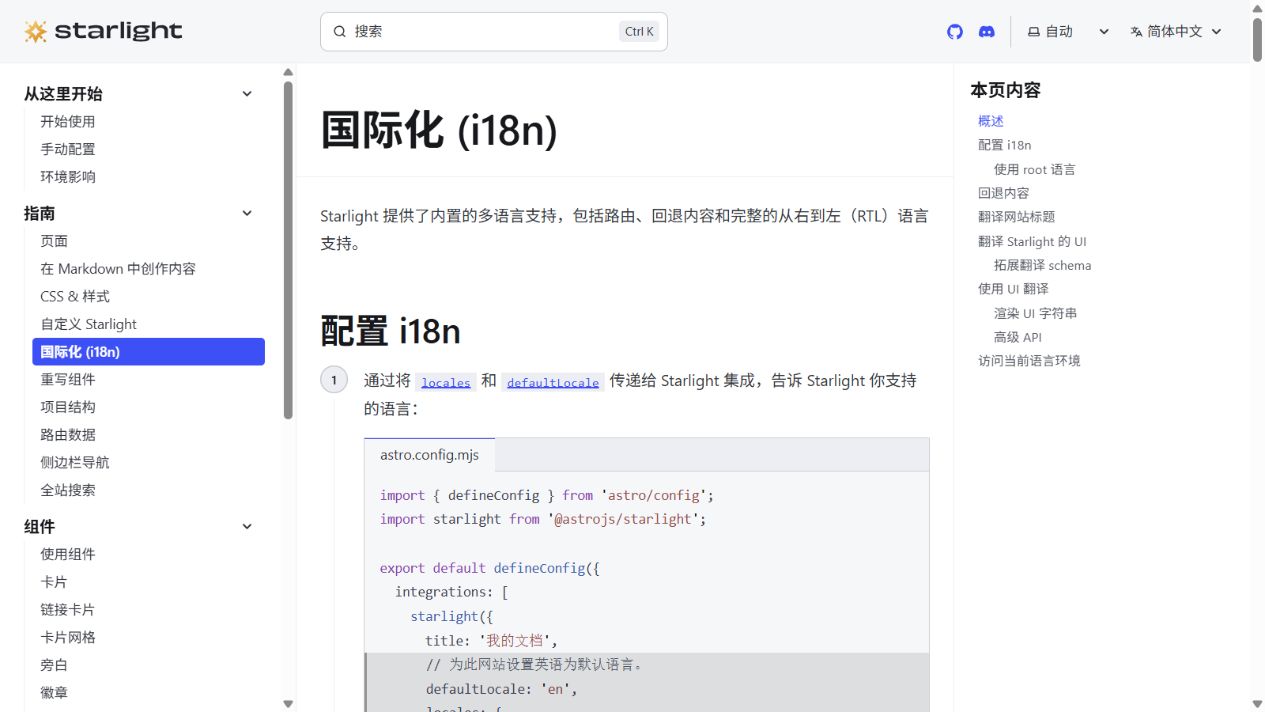
截图:官方多语言指南。右上角已选择简体中文,正文和导航对应切换到中文内容。
观察这张图时,可以同时看三个位置:语言选择器、左侧导航和正文。完整的多语言体验要把它们一起安排好。Starlight 提供相应机制,我们仍然要准备每种语言的文档;选择语言不会自动替项目完成翻译。
对于前面那个“安装、快速开始、配置项、常见问题”的站点,我会把 Starlight 和 VitePress 放在第一轮候选里,再按现有技术栈和交互需求决定。
10 · Sphinx
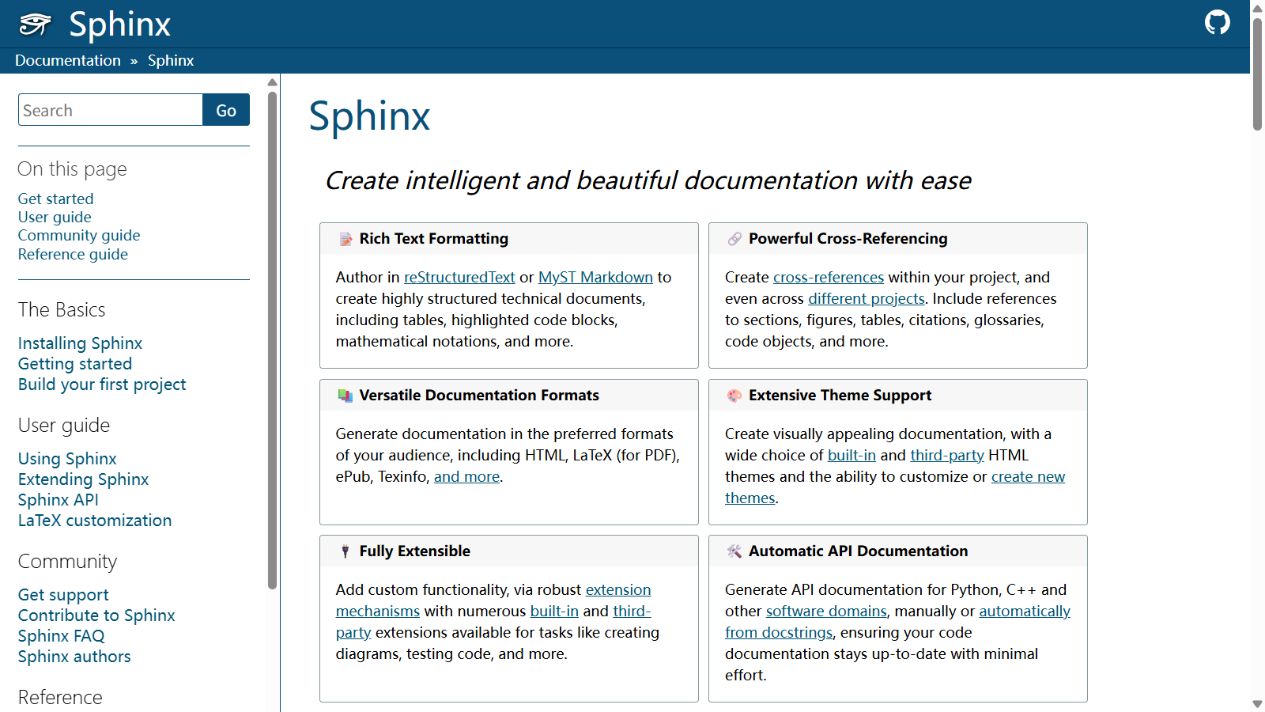
截图:Sphinx 官方文档。
如果主要文档对象是一个 Python 库,函数签名、类的方法和代码注释都在不断变化,纯手写 API 页面很容易漏改。Sphinx 的方向更贴近这种结构化技术文档。
它支持章节、图表、代码对象之间的交叉引用,也可以借助 Intersphinx 连接其他项目的文档。内置的 autodoc 扩展能从 docstring 中引入 API 说明,但需要显式启用,并保证构建环境可以导入相关模块。
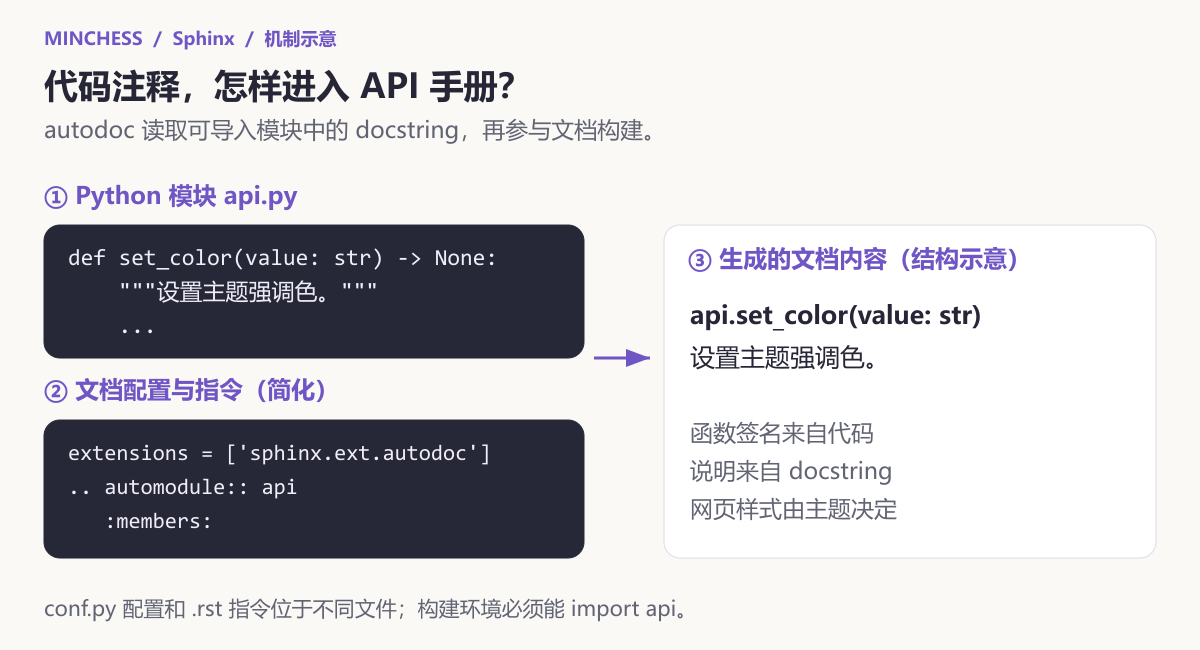
机制示意:Python 模块、conf.py 配置和 .rst 指令共同参与构建,右边表示 API 文档会包含的内容。
看这个小例子,函数叫什么、接收什么参数,来自代码;“设置主题强调色”来自 docstring。文档里的 automodule 指令负责把模块内容引入,再由主题呈现。这样能减少重复录入,但模块能否被构建环境导入、哪些成员应当公开,仍要由项目配置保证。
内容通常使用 reStructuredText;希望使用 Markdown 时,官方给出的方式是安装并配置 MyST-Parser。它还能输出 HTML、LaTeX、ePub 等格式,PDF 流程则需要配套的 LaTeX 工具。
代价是文档工程本身需要一些学习。配置、指令、引用规则、构建依赖,都要逐步弄清楚。若需求只是几页普通工具说明,这套能力可能暂时用不上。
但当目标变成“让 API 文档跟着代码更新,同一份资料还要生成网页和其他格式”时,Sphinx 就很有竞争力。选它的理由应该落在这些内容关系与输出要求上,而不是只比较默认首页。
项目入口:官方文档 · 仓库 · 默认代码许可证为 BSD-2-Clause,个别文件以自身说明为准。参考:Markdown 配置、autodoc、许可证原文。
到这里,怎么缩小到一个选择
十套都看完,没必要再为每个项目记一遍功能清单。回到一开始的内容和维护者,范围就会缩小很多。
独立技术文档,文字为主: 先比较 VitePress、Starlight;Vue 交互需求偏多时优先看 VitePress,已有 Astro 工程时优先看 Starlight。
React 组件库: 优先评估 dumi,重点验证自己的 demo 与类型能否按预期工作。
多个产品版本和语言: 优先评估 Docusaurus,同时决定哪些版本真的值得长期维护。
已有 Next.js 网站: 看 Nextra;如果需要更细的页面组合和 API 集成,再评估 Fumadocs。
小型说明站,想省去 HTML 构建: 看 docsify,同时确认浏览器端解析符合阅读和部署需求。
连续章节教程: 看 mdBook;Python API 和复杂引用: 看 Sphinx。
已有 MkDocs + Material: 先整理现状与迁移计划,结合官方维护期限安排后续工作。
如果还是犹豫,可以把同一份真实内容放进两套候选里:一页安装说明、一页带代码和图片的教程、一页配置项,再加一个稍长的目录。
不要只停留在首页预览。接着看修改一段内容是否方便、搜索能否找到术语、手机上是否好读、构建产物能否部署到准备使用的平台。若确实需要多语言或版本管理,就把它也放进这个小样本里验证。
文档工具决定了我们怎样组织和发布内容。最终读者关心的,还是能不能找到答案,以及按说明操作能不能成功。先选一套自己能持续维护的方案,把这两件事做好,后面的扩展才有意义。
评论